See the Pen transform_example by Sajuk (@Sajuk) on CodePen.
2016년 12월 15일 목요일

2016년 12월 14일 수요일

2016년 12월 13일 화요일
Media Query_응용
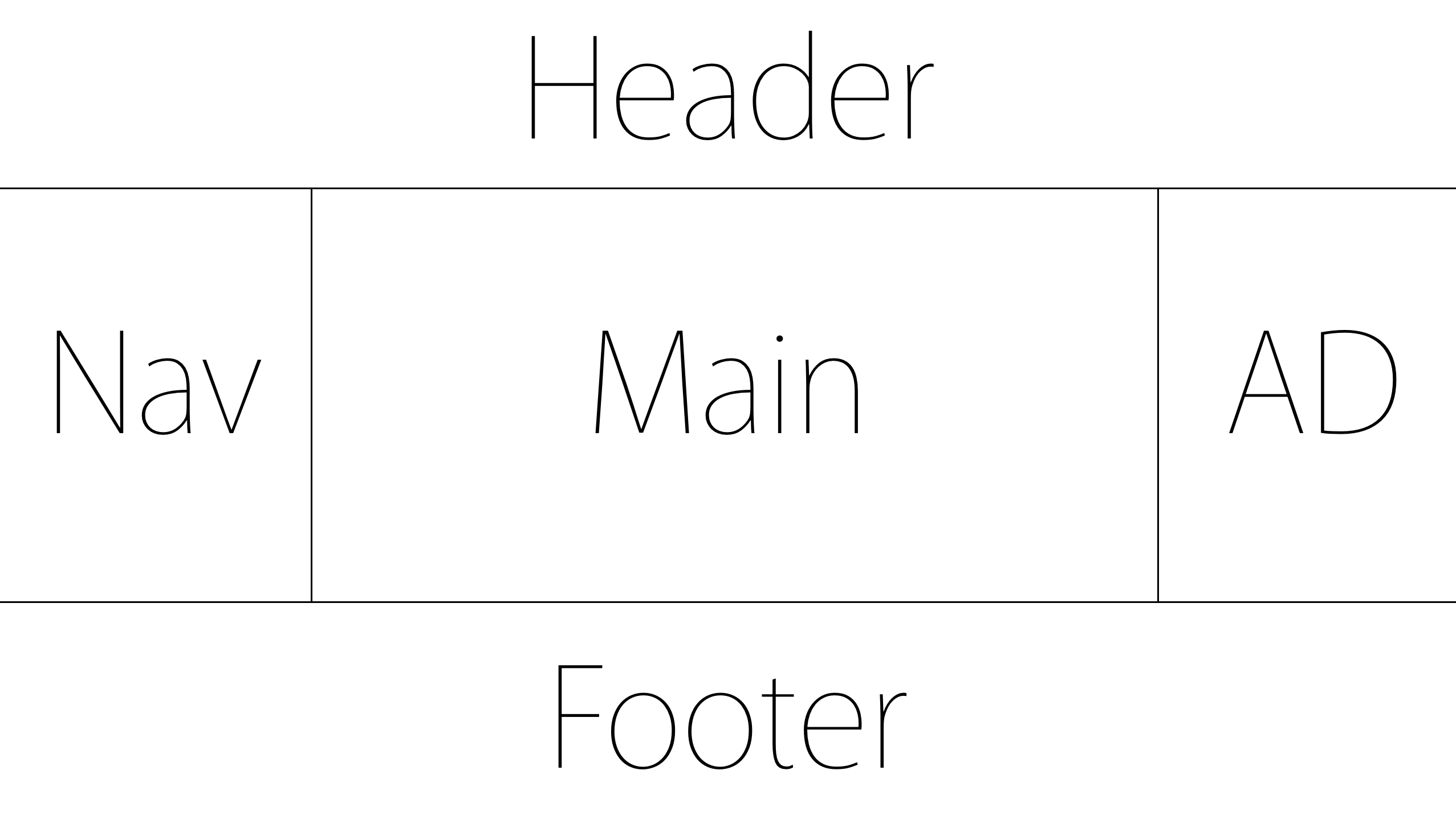
웹페이지를 모바일 크기로 볼 때,
element의 화면 배치순서를 바꿔서 보기 좋게 해주는 예제이다.
그 밖에 프린터화면이라던지 스크린이라던지 보여지는 화면에 대해
알고 싶으면 아래 링크로 가보자.
w3schools.com
element의 화면 배치순서를 바꿔서 보기 좋게 해주는 예제이다.
그 밖에 프린터화면이라던지 스크린이라던지 보여지는 화면에 대해
알고 싶으면 아래 링크로 가보자.
w3schools.com
See the Pen media query_응용 by Sajuk (@Sajuk) on CodePen.
2016년 12월 10일 토요일
flex_레이아웃 효과적으로 표현하기
element 관계
<container>
<item></item>
<item></item>
<item></item>
</container>
각 위치의 element가 포함하는 속성(property)
2) container에 'flex-direction: row, column, row-reverse, column-reverse' 주기
L .item:nth-child(1) {
....
}
<container>
<item></item>
<item></item>
<item></item>
</container>
각 위치의 element가 포함하는 속성(property)
| container | item |
| display | order |
| flex-direction | flex-grow |
| flex-wrap | flex-shrink |
| flex-flow | flex-basis |
| justify-content | flex |
| align-items | align-self |
| align-content | - |
속성을 적용하기 전
1) container에 'display: flex;' 속성 주기2) container에 'flex-direction: row, column, row-reverse, column-reverse' 주기
기타 참고
1) item 선택하기L .item:nth-child(1) {
....
}
1. container 속성
flex-wrap:
L nowrap = 기본값, item이 container 크기에 맞춘다.
L wrap = 컨테이너보다 아이템들의 함이 크다면 줄바꿈이 된다.
L wrap-reverse = 그 반대순서
align-items:(모든 아이템 각각에 대해서 적용)
L flex-start = 각각 item의 크기를 갖게 되고, 시작점에 붙는다.
L flex-end = 각각 item의 크기를 갖게 되고, 끝점에 붙는다.
L center = 각각 item의 크기를 갖게 되고, 중간에 붙는다.
L baseline = 가상의 줄에 맞춰 정렬한다.
L stretch =기본값, direction 속성의 값에 따라 item들이 크기를 꽉 채운다.
justify-content:
L flex-start
L flex-end
L space-between
L center
L space-around
align-content:(아이템 그룹별로 적용)
L flex-start
L flex-end
L center
L space-between
L space-around
L stretch
2. item 속성
flex-basis:
L 해당 item의 기본 크기(direction 속성에 따라 결정)
align-self:
L auto, flex-start, flex-end, center, baseline, stretch
L align-items를 각각의 item에 적용할 때 사용
flex-grow:
L 각 엘리먼트에 x 값을 주면, 전체 아이템 n개에 대해서
컨테이너 공간을 x/n으로 나눠가짐
컨테이너 공간을 x/n으로 나눠가짐
flex-shrink:
L 각 엘리먼트에 x 값을 주면, 전체 아이템 n개에 대해서
컨테이너 공간이 item 크기보다 줄어들 때 공간에 대한 줄어듬의 부담을
x/n 만큼 나눠서 부담한다.
컨테이너 공간이 item 크기보다 줄어들 때 공간에 대한 줄어듬의 부담을
x/n 만큼 나눠서 부담한다.
flex:
L grow, shirink, basis 축약.
L .item { flex: flex-grow [flex-shrink] [flex-basis(%)]; }
L ex) .item { flex: 1 0 100% }
order:
L item의 순서를 바꾸고 싶을 때 쓴다.
L 문서상에서 element의 순서를 실제로 바꾸지 않더라도
화면에 표시되는 순서(위치)에 영향을 줄 수 있다.
2016년 12월 8일 목요일
position 속성
position 속성을 변경 안 하고 offset 값(left, top 등)을 부여하면 반응이 없다. \
이유는 position의 default 값이 static(정적)이기 때문이다.
relative : 원래 자기 위치로부터 상대적으로 이동
absolute : left와 top로 위치지정을 안 해주면 default는 원래 자기의 offset이다.
그러나 부모중에 static이 아닌(relative 등) 부모가 있을 경우,
그 부모의 offset으로부터 기준이 된다.
이 옵션을 쓰는 순간, 부모 element와 무관해져서, 원래는 부모 크기의 100%를
그대로 썼다면, absolute 되는 순간 width 값이 없어져 버린다.
그래서 직접 지정해 줘야 한다.
fixed : 해당 element를 scroll과 완전히 독립시킨다.
absolute와 상당히 비슷한 특징을 가지고 있다.
이유는 position의 default 값이 static(정적)이기 때문이다.
relative : 원래 자기 위치로부터 상대적으로 이동
absolute : left와 top로 위치지정을 안 해주면 default는 원래 자기의 offset이다.
그러나 부모중에 static이 아닌(relative 등) 부모가 있을 경우,
그 부모의 offset으로부터 기준이 된다.
이 옵션을 쓰는 순간, 부모 element와 무관해져서, 원래는 부모 크기의 100%를
그대로 썼다면, absolute 되는 순간 width 값이 없어져 버린다.
그래서 직접 지정해 줘야 한다.
fixed : 해당 element를 scroll과 완전히 독립시킨다.
absolute와 상당히 비슷한 특징을 가지고 있다.
2016년 12월 7일 수요일
마진 곂침 현상
1. 같은 level의 element인 경우
- margin이 곂쳐진 부분은 더 값이 큰 마진값이 적용 된다.
- top과 bottom을 가진 element가
시각적으로 표현이 될 때는 top+bottom 크기로 표시가 되는데,
시각적으로 표현이 안 된다면 top과 bottom중 큰 값만 적용 된다.
(ex)
<style>
#empty {
margin-top: 50px;
margin-bottom: 100px;
/*border: 1px solid tomato;*/
}
#normal {
background-color: powderblue;
margin-top: 100px;
}
</style>
</head>
<body>
<div id="empty"></div>
<div id="normal">normal</div>
</body>
2. 부모와 자식의 관계로 있고
- 부모 element가 시각적으로 투명한 경우(border 따위 속성이 없으면),
부모 margin과 자식 margin 중 큰 쪽의 margin만 적용 된다.
(ex)
<style>
#parent {
/*border: 1px solid tomato;*/
margin-top: 100px;
}
#child {
background-color: powderblue;
margin-top: 50px;
}
</style>
</head>
<body>
<div id="parent">
<div id="child">
Hello world
</div>
</div>
</body>
- margin이 곂쳐진 부분은 더 값이 큰 마진값이 적용 된다.
- top과 bottom을 가진 element가
시각적으로 표현이 될 때는 top+bottom 크기로 표시가 되는데,
시각적으로 표현이 안 된다면 top과 bottom중 큰 값만 적용 된다.
(ex)
<style>
#empty {
margin-top: 50px;
margin-bottom: 100px;
/*border: 1px solid tomato;*/
}
#normal {
background-color: powderblue;
margin-top: 100px;
}
</style>
</head>
<body>
<div id="empty"></div>
<div id="normal">normal</div>
</body>
2. 부모와 자식의 관계로 있고
- 부모 element가 시각적으로 투명한 경우(border 따위 속성이 없으면),
부모 margin과 자식 margin 중 큰 쪽의 margin만 적용 된다.
(ex)
<style>
#parent {
/*border: 1px solid tomato;*/
margin-top: 100px;
}
#child {
background-color: powderblue;
margin-top: 50px;
}
</style>
</head>
<body>
<div id="parent">
<div id="child">
Hello world
</div>
</div>
</body>
[property] box-sizing
<style>
* {
box-sizing: border-box;
}
div {
margin: 10px;
width: 150px;
box-sizing: border-box;
}
#small {
border: 10px solid black;
}
#large {
border: 30px solid black;
}
</style>
=> box-sizing의 default 값은 content-box 이다.
즉, width 나 height 속성을 줄 때 content 크기만 조절된다.
하지만 border-box 값을 주면 border를 포함한 크기로 조절이 되기 때문에,
sizing을 하는데 예측하기 쉬워진다.
그래서 많은 경우에 전체 element에 box-sizing: border-box 설정을 해준다.
* {
box-sizing: border-box;
}
div {
margin: 10px;
width: 150px;
box-sizing: border-box;
}
#small {
border: 10px solid black;
}
#large {
border: 30px solid black;
}
</style>
=> box-sizing의 default 값은 content-box 이다.
즉, width 나 height 속성을 줄 때 content 크기만 조절된다.
하지만 border-box 값을 주면 border를 포함한 크기로 조절이 되기 때문에,
sizing을 하는데 예측하기 쉬워진다.
그래서 많은 경우에 전체 element에 box-sizing: border-box 설정을 해준다.
2016년 10월 19일 수요일
CSS 배경 꾸미기
엘리먼트의 배경
엘리먼트의 배경에 색상을 부여하거나 이미지를 표시하고 싶을 때 background 효과를 사용한다. 이 효과를 이용하면 배경에 사용된 이미지의 위치를 지정하거나, 반복 할 수 있다.
배경색
background-color:색상값
| Hex | 16진수로 색상 값을 표현, #ff0000 (붉은색), #00ff00(초록), #0000ff(파랑) |
| RGB | 붉은색, 초록, 파랑의 값을 조합해서 색상 값을 표현, RGB(255,0,0), RGB(0,255,0), RGB(0,0,255) |
| 별명 | red, blue, green등 칼러코드 참고 |
배경 이미지
background-image: url('이미지의 URL');
배경 이미지의 반복
background-repeat: 반복방식
| repeat | 수직, 수평 모두 반복함 |
| repeat-x | 수평만 반복함 |
| repeat-y | 수직만 반복함 |
| no-repeat | 반복하지 않음 |
참고 : w3school.com
배경 이미지의 위치
background-position: 위치값
| left top left center left bottom right top right center right bottom center top center center center bottom | 배경 위치를 지정 |
| x% y% | x%는 수평위치를 y%는 수직 위치를 의미하고, 이미지의 상대적인 위치를 지정한다. |
| xpos ypos | 이미지의 절대적인 위치를 지정한다. |
단축속성
body {background:#00ffff url('image.png') no-repeat right top;}
예제
example1.html - 이미지 대체 기법을 이용해서 <img> 태그 없이 로고 만들기 (github)
-이유 : 이미지는 크롤링 하는 로봇이 이해하기 힘든데, 아래와 같이 하면 의미전달이 가능하다.
1
2
3
4
5
6
7
8
9
10
11
12
13
14
15
16
17
18
19
20
21
| <!DOCTYPE html><html> <head> <meta http-equiv="Content-Type" content="text/html;charset=utf-8" > <style> #logo { background: url('https://s3.ap-northeast-2.amazonaws.com/opentutorials-user-file/course/94.png') no-repeat; width: 200px; height: 215px; } .hidden_text { display: none; } </style> </head> <body> <div id="logo"> <span class="hidden_text">생활코딩</span> </div> </body></html> |

example2.html - 조각 이미지를 이용해서 그라디언트 효과의 배경 만들기 (github)
1
2
3
4
5
6
7
8
9
10
11
12
13
14
15
16
17
18
| <!DOCTYPE html><html> <head> <meta http-equiv="Content-Type" content="text/html;charset=utf-8" > <style> body{ background-image:url('https://s3.ap-northeast-2.amazonaws.com/opentutorials-user-file/course/94.png'); background-repeat:repeat-x; } h1{ color:white; } </style> </head> <body> <h1>Hello world</h1> </body></html> |
피드 구독하기:
글 (Atom)